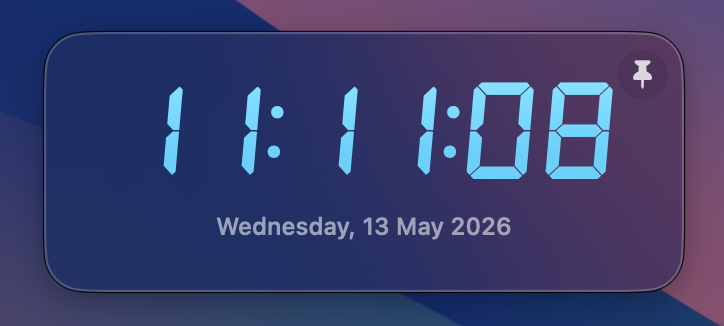
XY Time 是一款專為 Mac macOS 方便而自製的極簡主義桌面時鐘工具。它不僅提供精確的時間顯示,旨在成為桌面上一件兼具功能與藝術感的「數字擺件」,可以窗口置頂。【主要是反感app store裡的各種時鐘工具廣告彈窗或是強制訂閱,於是就手搓了這個tool】
1. 提升桌面美學 (Cyberpunk 視覺)
- 自定義火柴棍字體:使用了經典的 DSEG7 電子顯示屏字體,營造出一種強烈的賽博科技感(Cyber Style)。
- 高級毛玻璃質感:背景採用系統級的
ultraThinMaterial,能與各種桌面壁紙完美融合,呈現出半透明、磨砂質感的視覺效果。
2. 生產力輔助 (置頂與常駐)
- 始終置頂 (Pinning):內置置頂按鈕,讓時鐘始終懸浮在所有工作窗口之上。這對於需要精確掌控任務進度、進行番茄鐘工作法或直播的用戶非常實用。
- 不干擾工作流:程序保持系統介面的清爽。
3. 優化的操作體驗
- 無縫跨屏拖拽:針對多顯示器環境進行了特殊修正,確保視窗可以在多個屏幕間流暢移動。
- 全窗口可移動:點擊視窗的任何位置進行拖拽,操作隨性且直觀。
4. 數據與時間掌控
- 秒級同步更新:每秒精準更新時間,下方配備清晰的日期與星期顯示。
- 無視窗邊界感:通過裁切圓角(ClipShape)與陰影處理,讓時鐘看起來像是直接漂浮在壁紙之上的程序窗口。
技術規格概覽
- 適配:macOS 11.0+ (Big Sur 及以上版本)。
- 性能:極低 CPU 與內存佔用。
# XY Time 桌面時鐘運行說明 ## 安裝與啟動步驟 下載並解壓縮 `XYtime.zip` 後,依照以下步驟操作以順利啟動應用程式: 1. **嘗試開啟**:在 Finder 中找到應用程式 `XY Time` 並雙擊開啟。 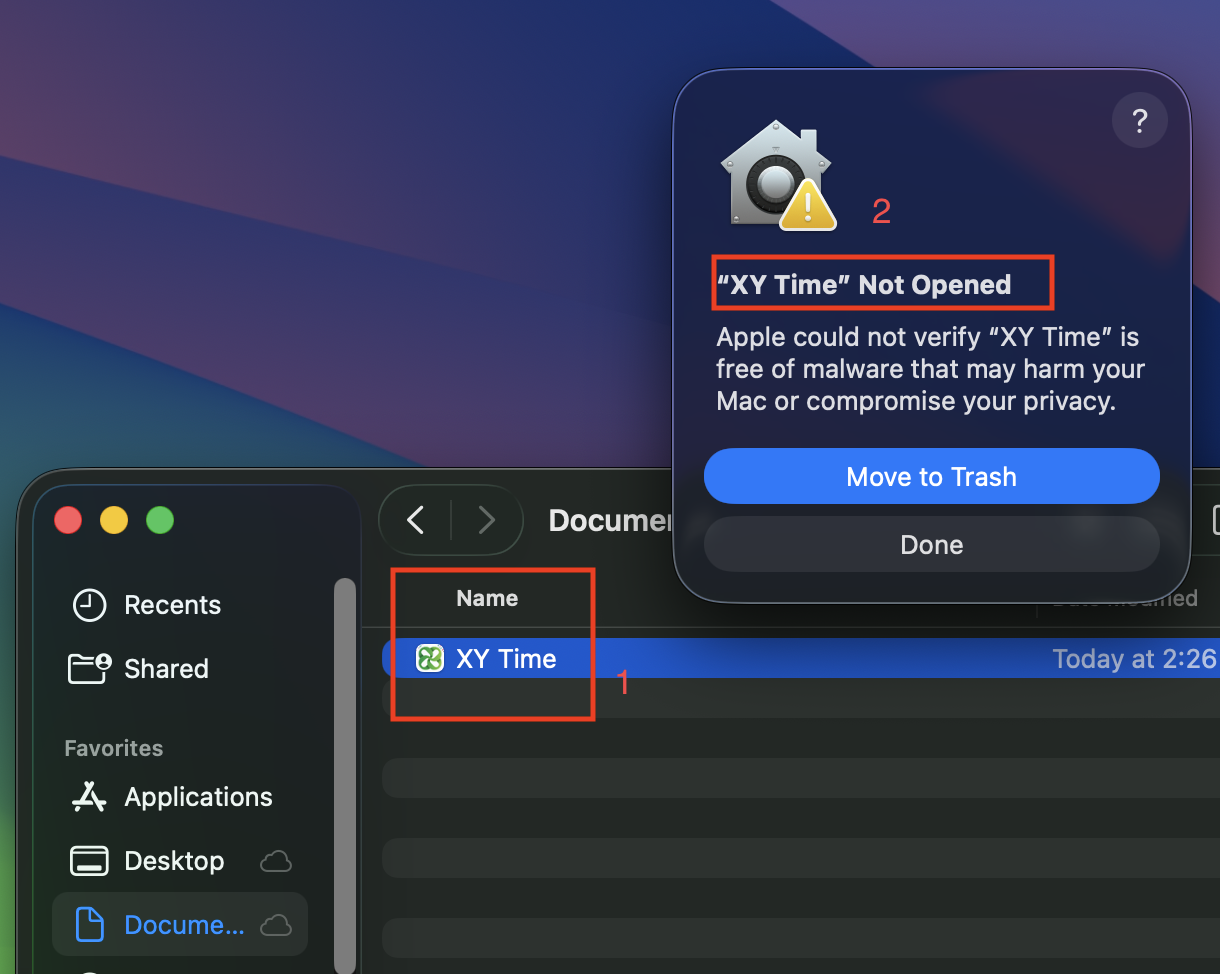 2. **關閉警告**:macOS 會攔截啟動並彈出警告 `"XY Time" Not Opened`,提示無法驗證其是否包含惡意軟體。此時請直接點擊 `Done` 關閉該視窗。 3. **進入隱私設定**:打開 macOS 的 `System Settings`(系統設定),在左側選單中點選 `Privacy & Security`(隱私權與安全性)。 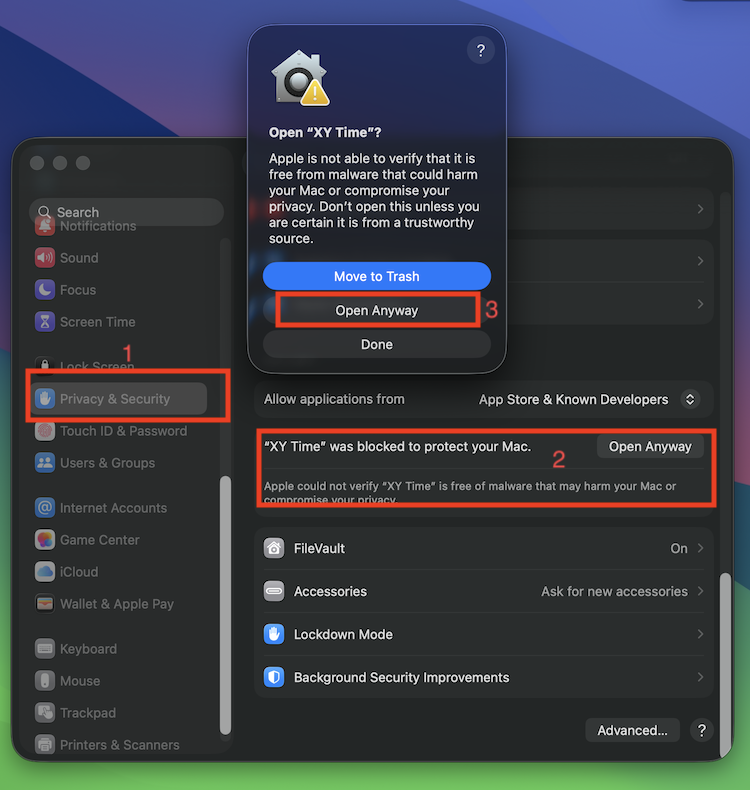 4. **強制打開**:在右側畫面中向下滾動至安全性區塊,找到提示 `"XY Time" was blocked to protect your Mac.`,點擊右側的 `Open Anyway` 按鈕。 5. **最終確認**:系統會彈出要求確認的對話框,請再次點擊 `Open Anyway`。程式隨即會正常啟動。 ## 如何設定 DSEG7 二極管時鐘面板 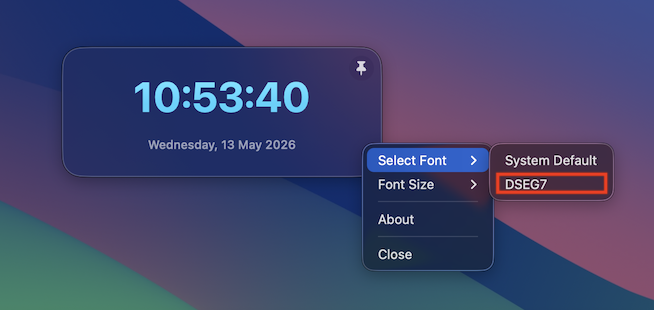 程式啟動後,預設為系統字體。若要切換為二極管風格: 1. 在 XY Time 的時鐘面板上點擊**滑鼠右鍵**。 2. 將滑鼠游標懸停在彈出選單的 `Select Font` 上。 3. 在展開的次級選單中點擊 `DSEG7`。 4. 時鐘介面將立即更新為復古的二極管(LED)數字面板。 ## 核心功能與特性 XY Time 是一款基於 AppKit 架構開發的輕量級桌面時鐘,具備以下專屬功能: * **置頂懸浮與跨螢幕支援**:時鐘視窗可自由拖曳並支援多螢幕顯示。點選介面右上角的「圖釘」圖示,即可將時鐘鎖定在所有應用程式的最上層。 * **自定義快捷選單**:支援右鍵選單快速操作,包含字體選擇、三種字體大小切換(Small / Normal / Large)、查看 About(關於)以及快速 Close(關閉)程式。 ## 為什麼需要手動授權啟動? 由於 macOS 內建的 Gatekeeper 安全防護機制,只有通過 Apple 官方認證並支付開發者年費的應用程式才能無縫執行。因為 XY Time 目前並未透過 Apple Store 的官方付費開發者帳號進行簽名與公證,系統會將其識別為未經驗證的軟體,從而在首次啟動時進行攔截。這是蘋果保護系統安全的標準流程,需要透過系統設定手動授權信任。此操作僅需在首次運行時執行一次。
時不時調整了下這個小工具,不經意間剛好三個月,有趣:
VB 到 Python:XoYo 的计算机语言旅行